

如何啟用並下載授權性質的 Steinberg 產品之軟體

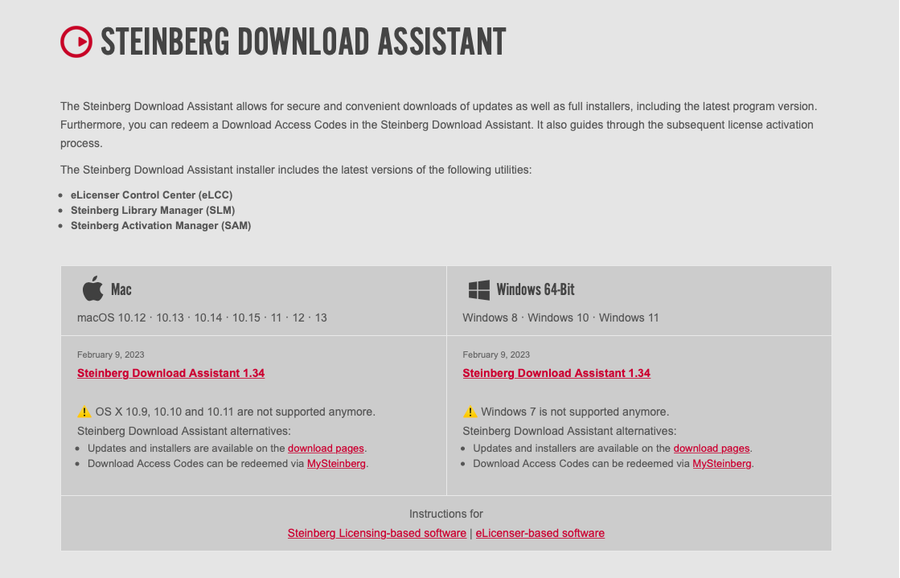
根據您的電腦選擇並下載 Windows 或 Mac 版本。
下載完成後,啟動安裝程式以安裝 Steinberg 下載助手。
- Windows
右鍵點擊下載的 .exe 檔案並選擇「以系統管理員身分執行」。
- Mac
雙擊 .dmg 檔案並選擇「Steinberg Download Assistant Setup」。
2. 註冊成為 MySteinberg 使用者
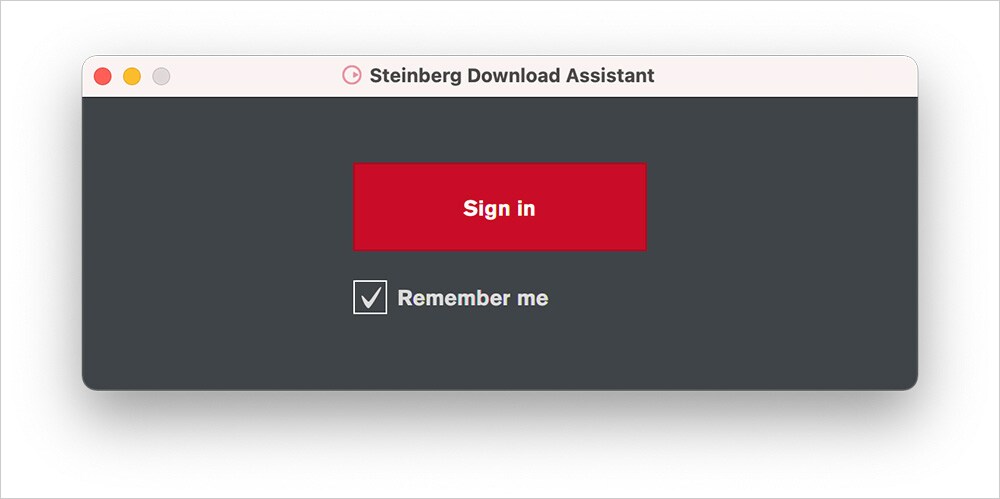
安裝完成並啟動 Steinberg 下載助手後,您的電腦將會連線到網際網路。
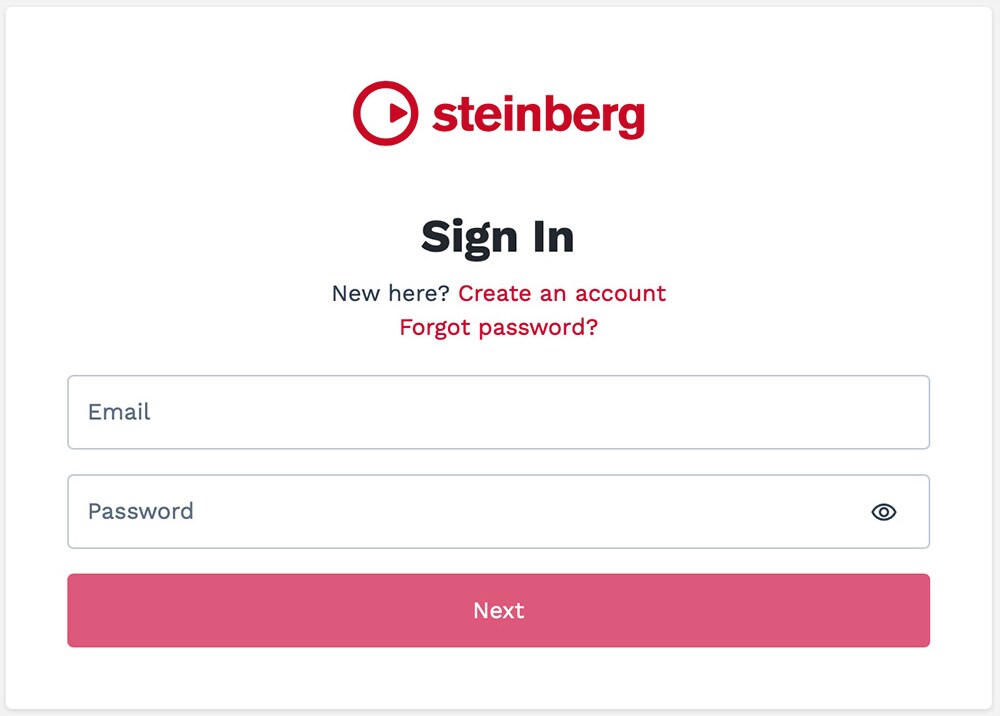
點擊「登入」按鈕以打開「MySteinberg」登入頁面。
您必須註冊成為使用者才能啟用您的產品授權、接收支援相關的資訊等。
如果您沒有 Steinberg ID,請建立一個 MySteinberg 帳戶。
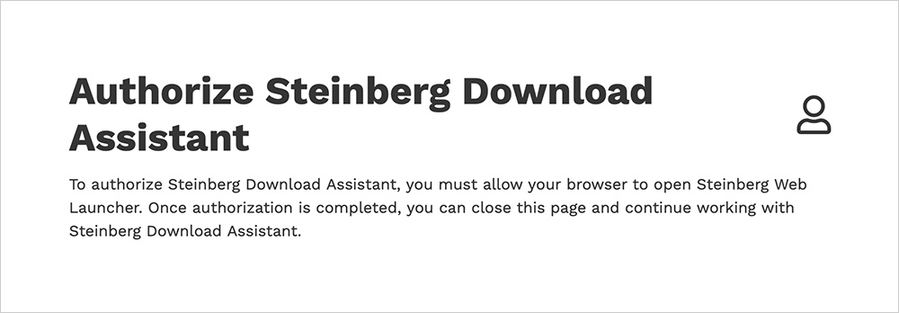
您會看到一個身分驗證畫面,要求您允許在瀏覽器中開啟 Steinberg 下載助手。一旦您許可後,即可使用 Steinberg 下載助手。
再次啟動 Steinberg 下載助手。
如果有任何可用的更新,系統會要求您安裝之。
3. 註冊您的下載存取碼
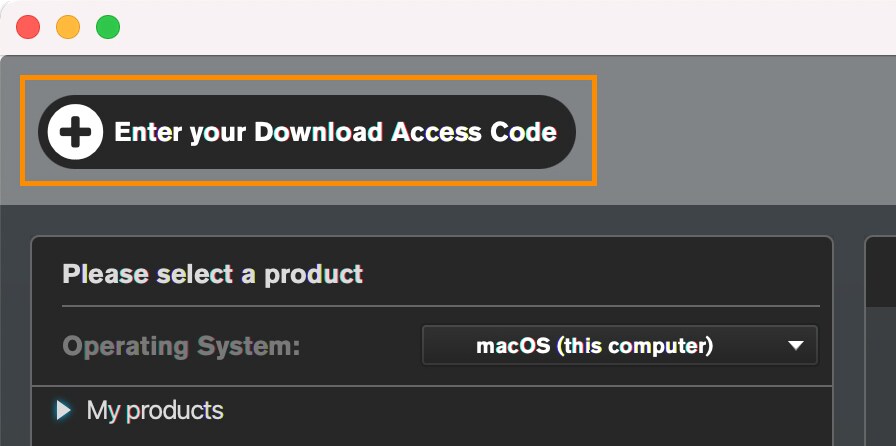
從 Steinberg 下載助手左上角的按鈕輸入您的下載存取代碼。
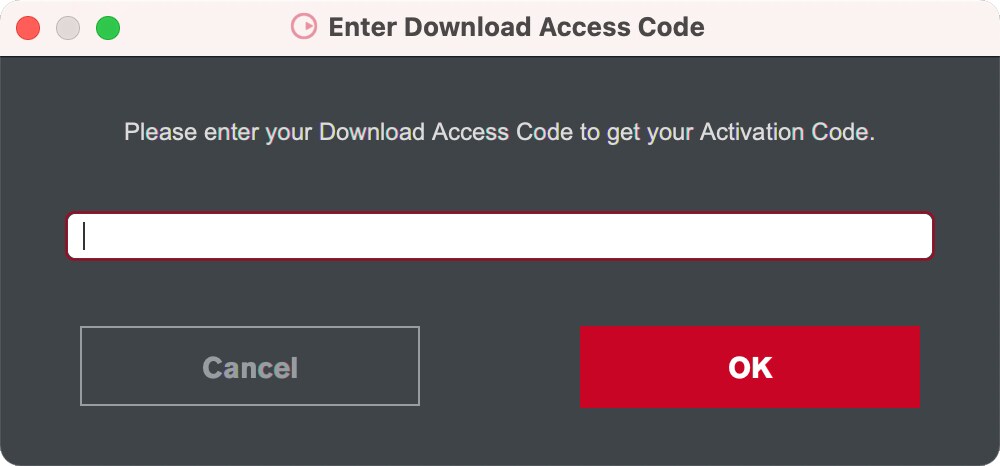
點擊此處,然後輸入您的下載存取碼和您的 Yamaha 產品的序號。
下載存取碼會印在產品包裝盒中的下載資訊表上。
序號則位於裝置背面和產品包裝盒上。
-
步驟 1
-
步驟 2
-
步驟 3

輸入代碼和序號後,相應的產品授權將會顯示在對話框內,然後您就可以關閉該對話框了。
4. 下載軟體並啟用
下載軟體並打開【我的產品】分頁即可查看您已註冊的產品。檔案下載連結顯示於右側。
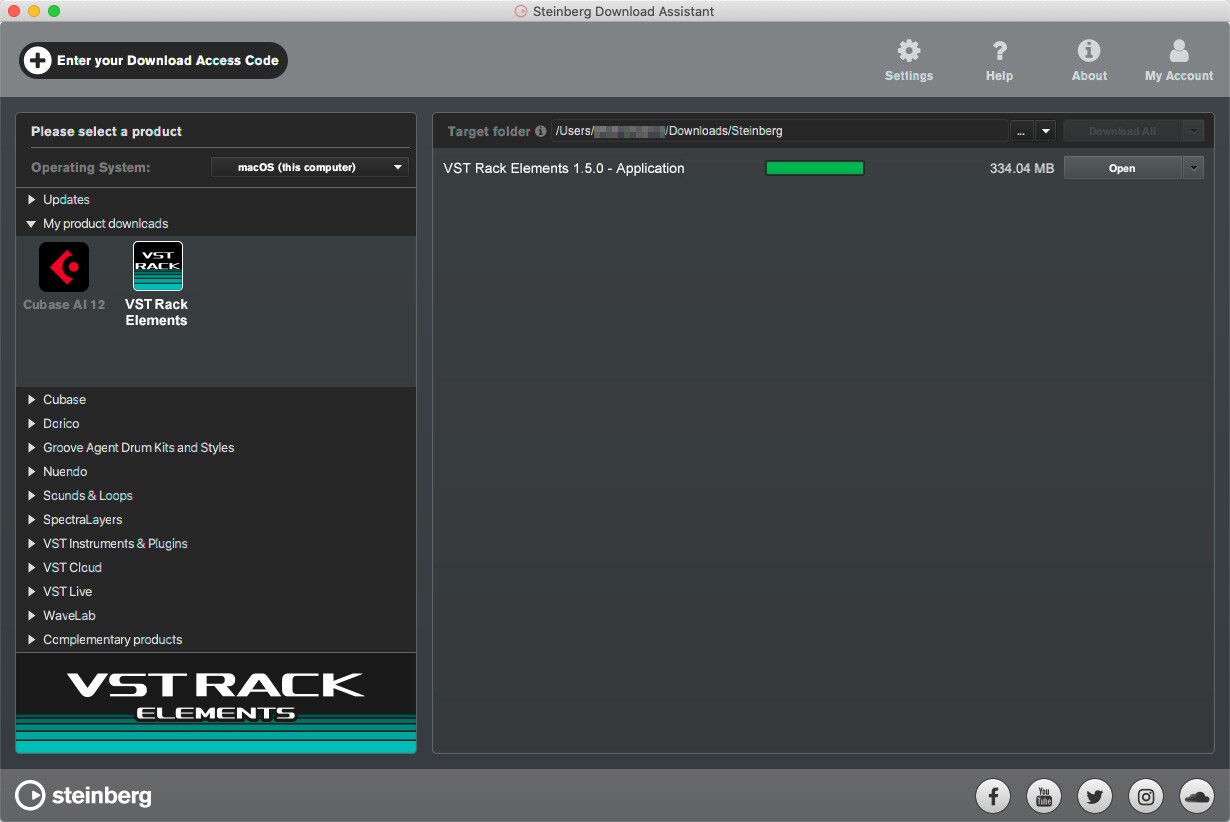
下載安裝完成後,請開啟軟體,在 Steinberg Activation Manager 上點擊「登入」按鈕啟用授權,並且點擊「啟用」按鈕。
-
登入

-
啟用

